Die 2. Registerkarte bietet Zugriff auf Bereiche und Zonen mit allen Komponenten.
So ist die Ansicht aufgebaut:
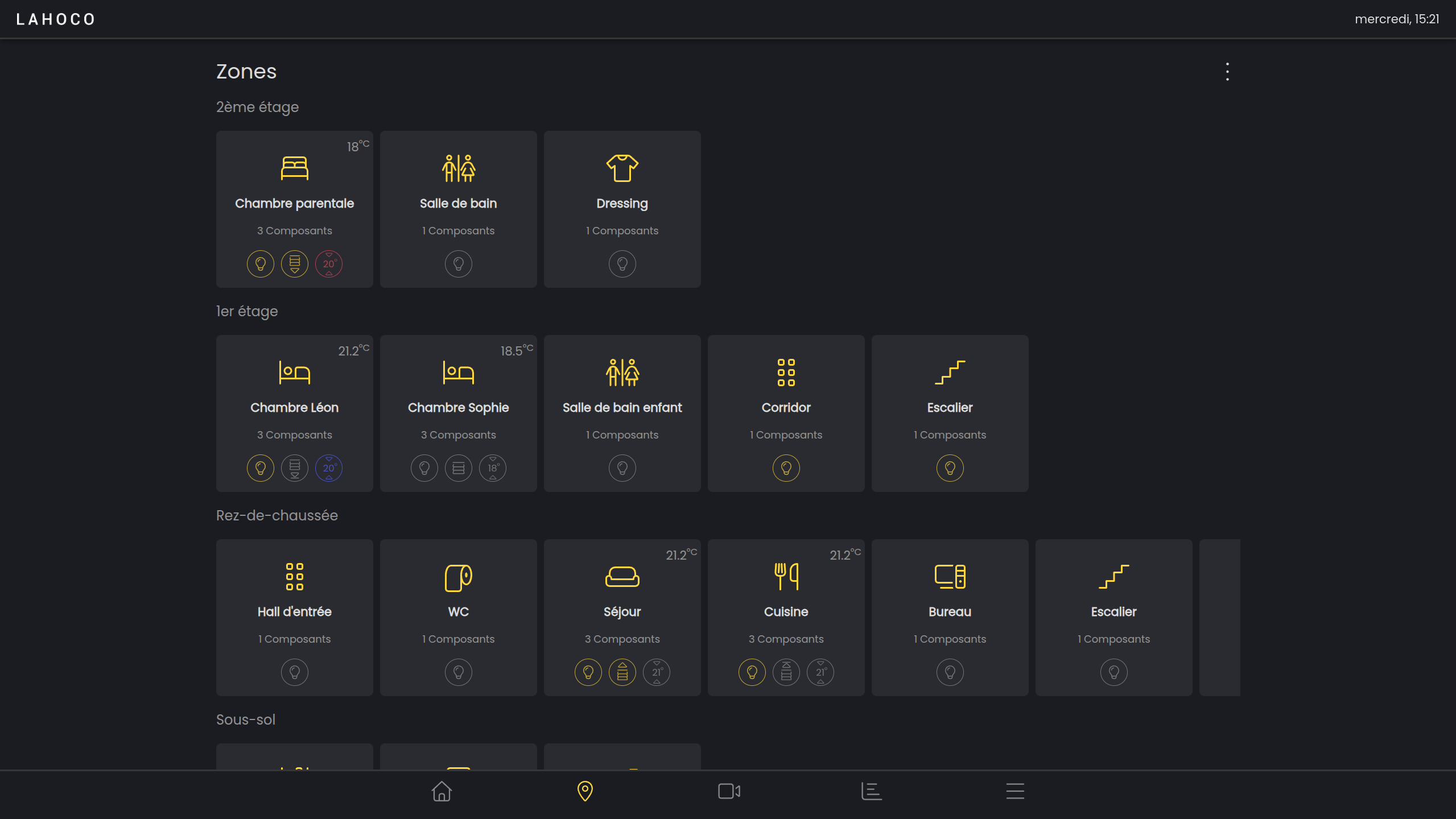
Es sind mehrere Bereiche zu sehen, die durch ihren Namen definiert sind und mehrere Zonen enthalten. Für jede Zone wird die Anzahl der in der Zone enthaltenen Komponenten angezeigt, zusammen mit Symbolen, die den Status der darin enthaltenen Komponenten darstellen.
Oben rechts können Sie die durchschnittliche Temperatur des Raums einsehen. Direkt darunter zeigt Ihnen eine kurze Übersicht an, ob in der Zone ein Licht eingeschaltet ist, sowie die Zieltemperatur und den Status der Heizung. Bei den Storen können Sie prüfen, ob sie alle hochgefahren oder heruntergefahren sind, sowie den Status ihrer Bewegung.
Bereich, Zone und Komponente – Definition
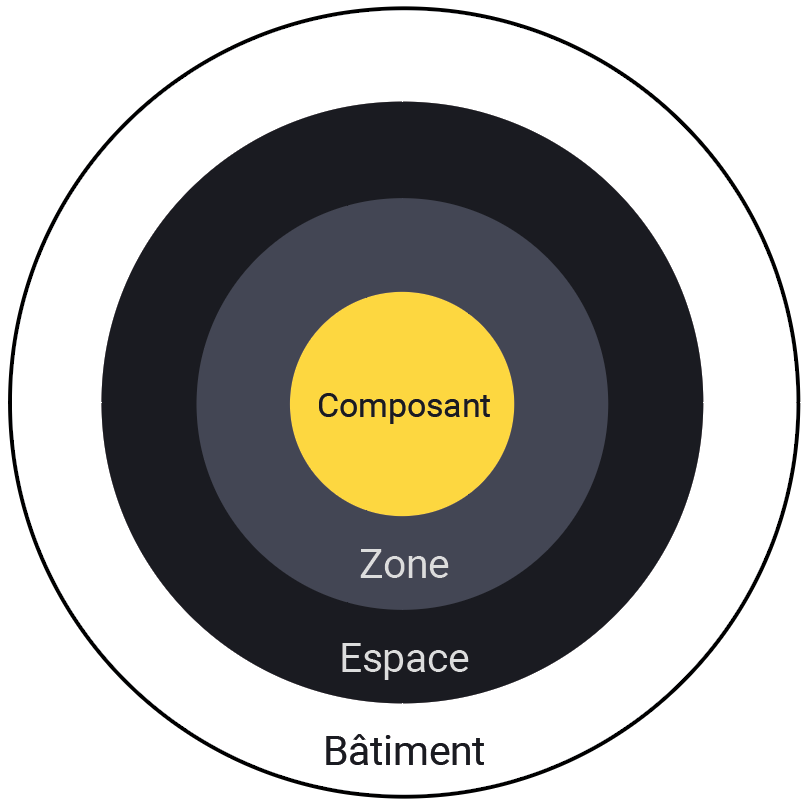
Diese 3 Begriffe – Bereich, Zone und Komponente – ermöglichen eine korrekte Strukturierung Ihrer LAHOCO HOME-Anwendung. Im Folgenden finden Sie eine Erklärung vom kleinsten zum größten Begriff, um diese 3 Begriffe besser zu verstehen:
-
Komponente: stellt eine physische Komponente dar, zum Beispiel eine Lampe, einen Store, eine Heizung usw.
-
Zone: Container für Komponente(n), stellt oft einen Raum dar
-
Bereich: Container für Zone(n), stellt einen Sektor oder ein Stockwerk dar
Hier ist ein Schema, das die Hierarchie der verschiedenen Begriffe erklärt.
Bereiche
Ein Bereich fasst mehrere Zonen zusammen. Zum Beispiel enthält ein Stockwerk eines Hauses (Bereich) mehrere Räume (Zonen).
Bereich hinzufügen
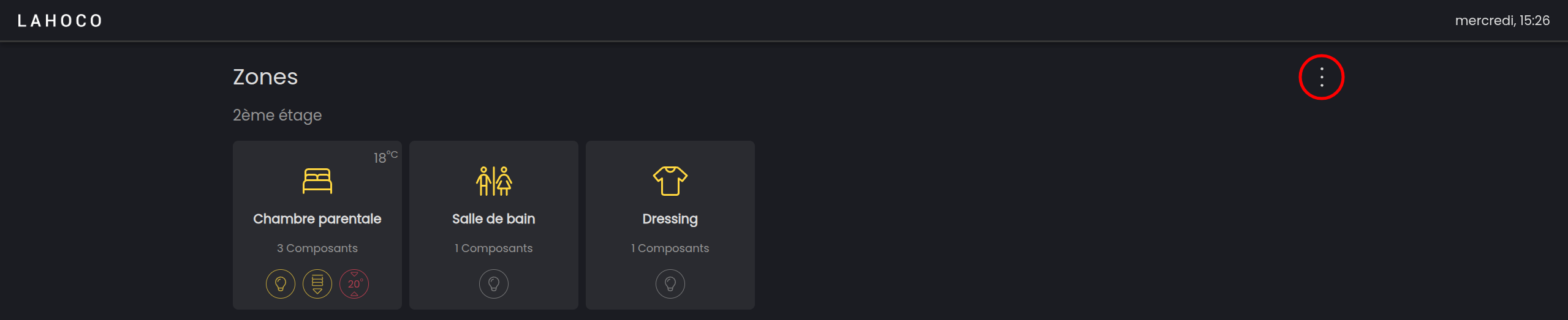
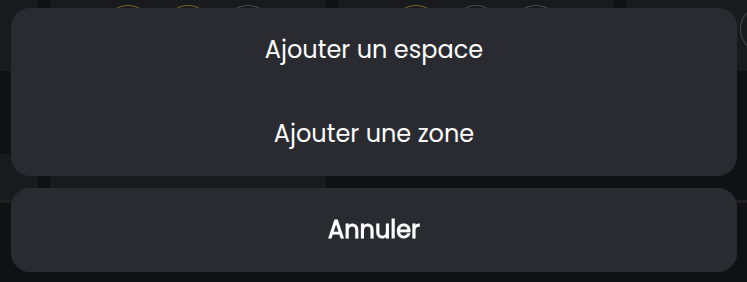
Um einen neuen Bereich hinzuzufügen, klicken Sie auf der Seite „Bereiche und Zonen“ oben rechts auf die drei Punkte und anschließend auf „Bereich hinzufügen“.
Bereich bearbeiten oder löschen
Um einen Bereich zu bearbeiten, klicken Sie einfach auf den Namen des Bereichs.
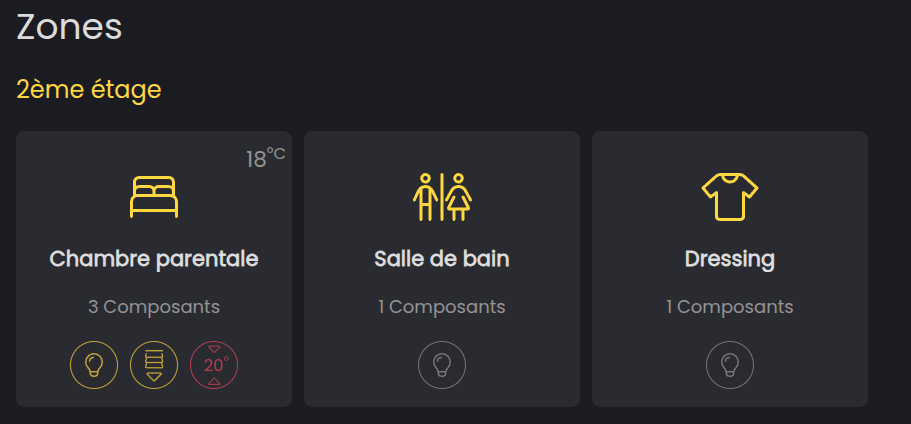
Anschließend können Sie den Namen ändern oder den Bereich löschen.
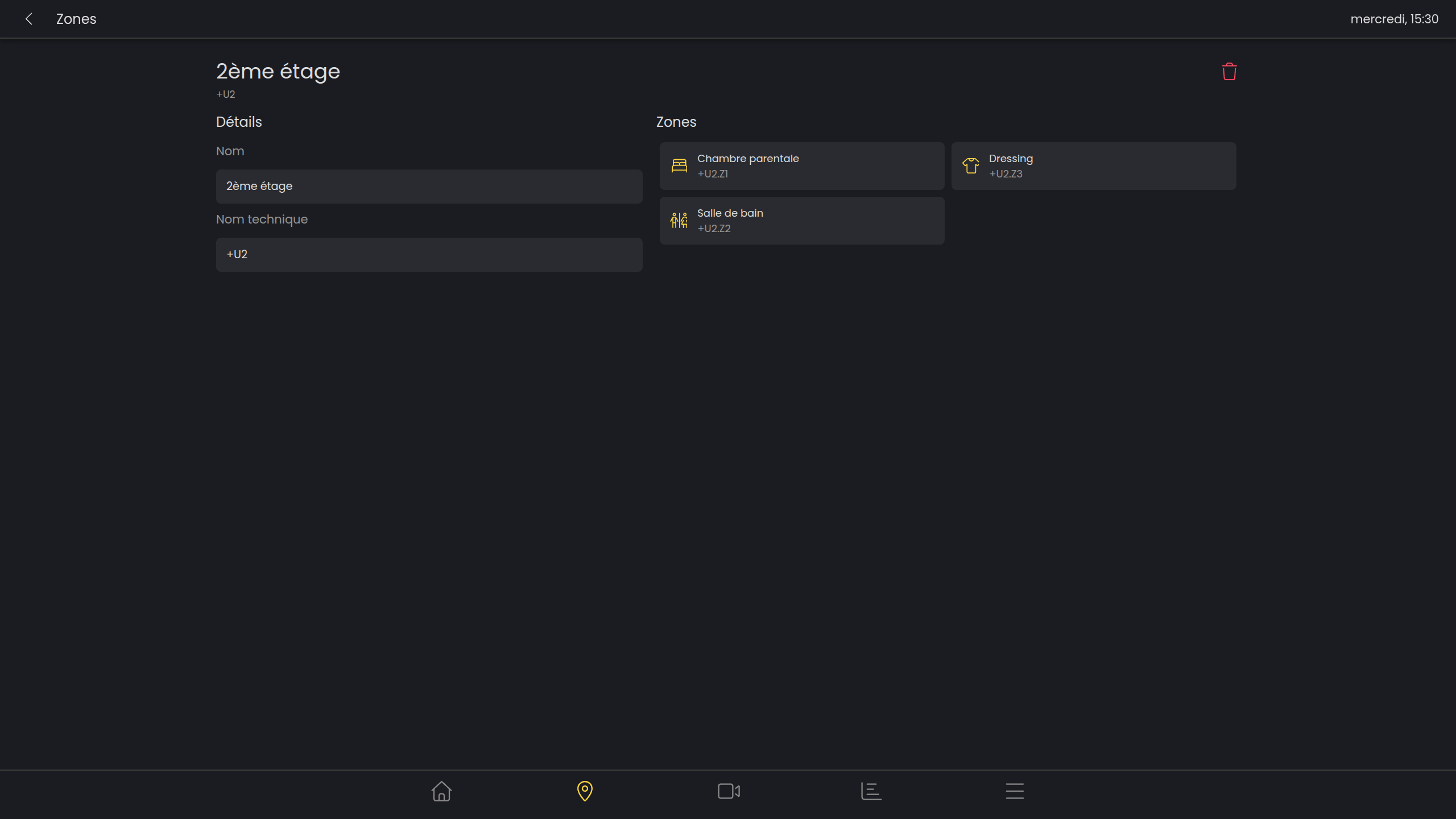
Wenn Sie einen Bereich löschen, werden die darin enthaltenen Zonen „verwaist“ und in einen Bereich „nicht zugewiesen“ verschoben.
Reihenfolge der Bereiche ändern
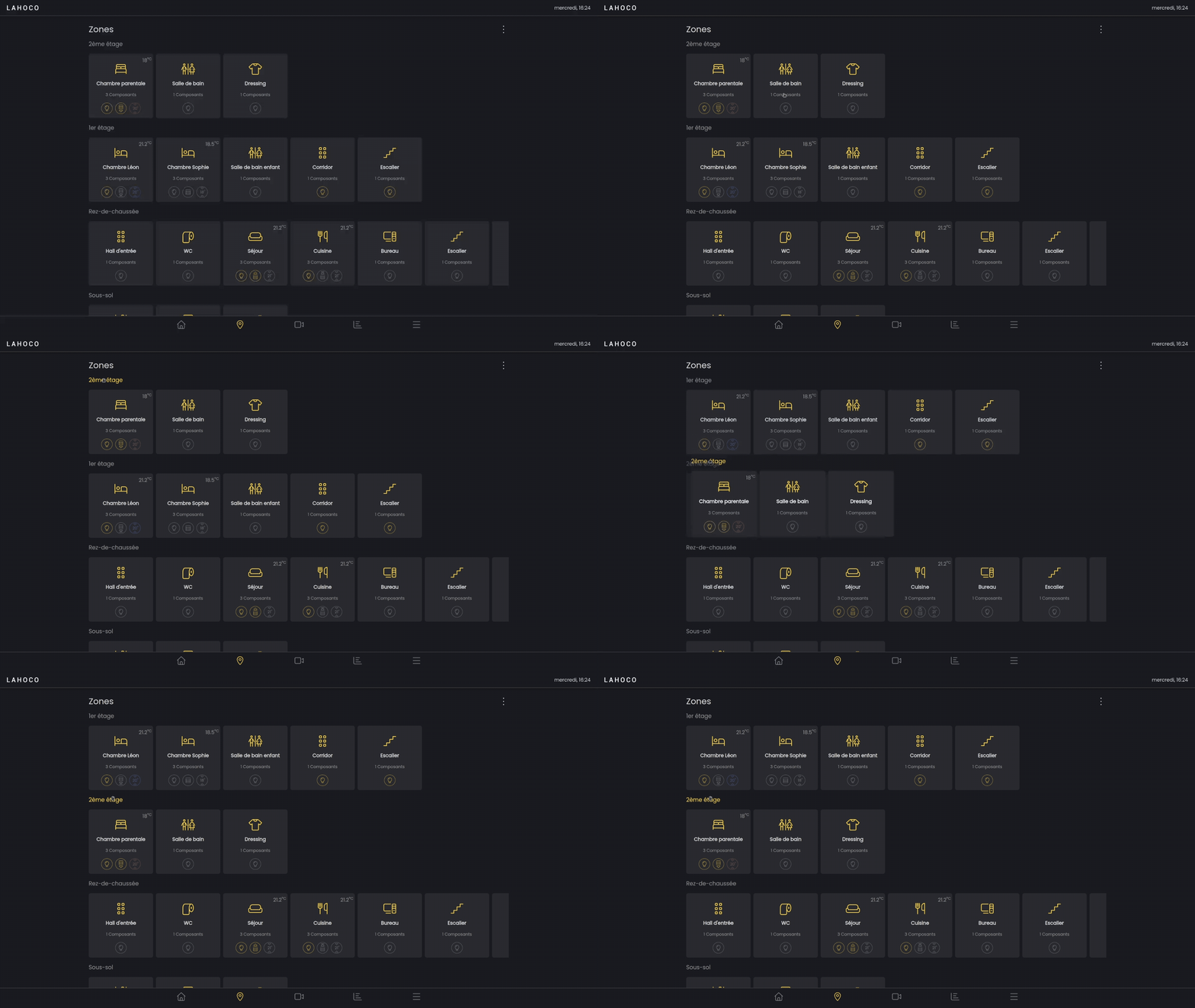
Um die Reihenfolge der Bereiche zu ändern, halten Sie den Bereich gedrückt, verschieben Sie ihn nach oben/unten und lassen Sie ihn dann los, um die Änderung zu speichern.
Zonen
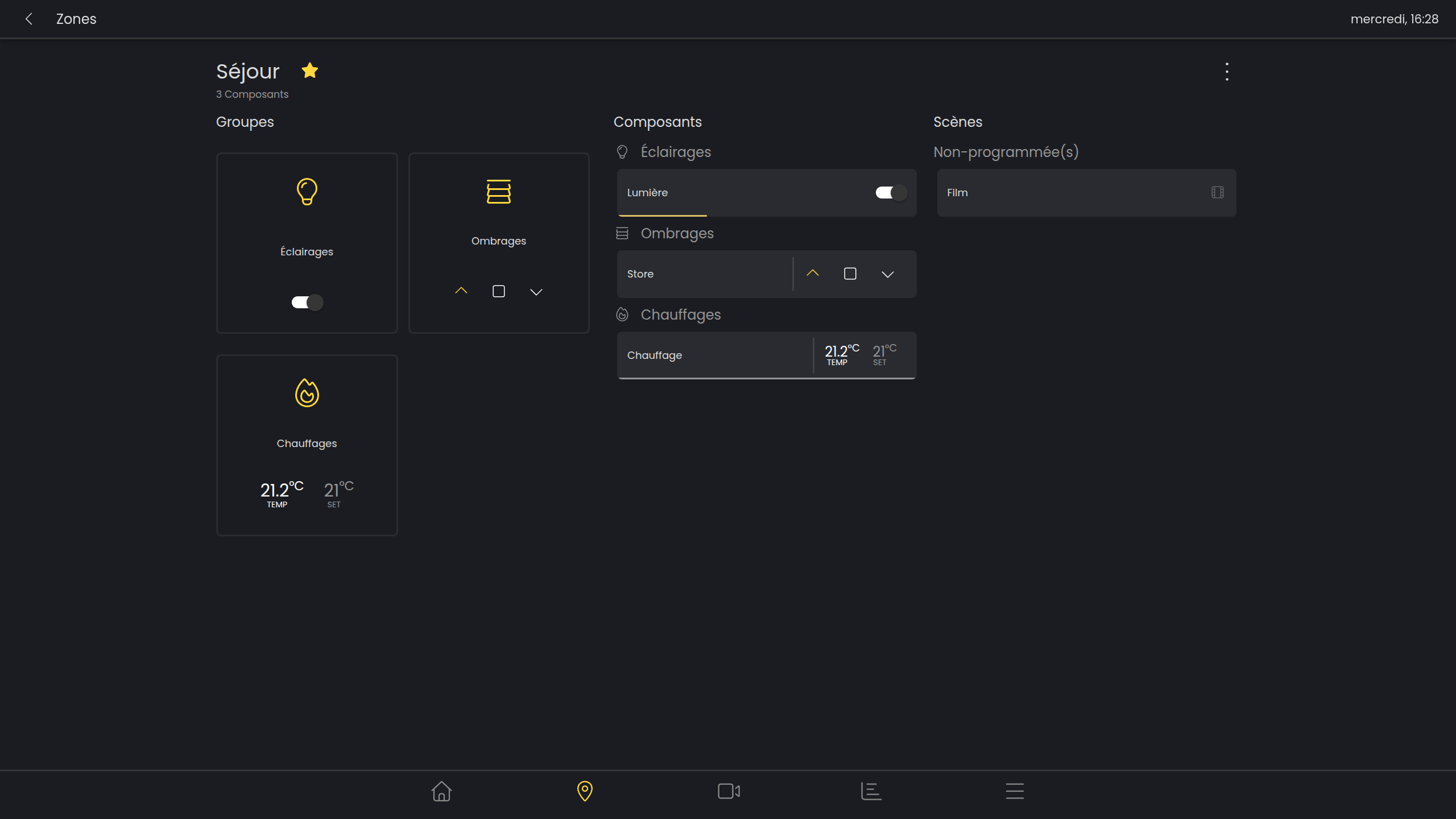
Die Ansicht einer Zone ist in 3 Abschnitte unterteilt:
-
Gruppen (Schnellaktion für alle Komponenten der Zone)
-
Komponenten
-
Szenen
Gruppen
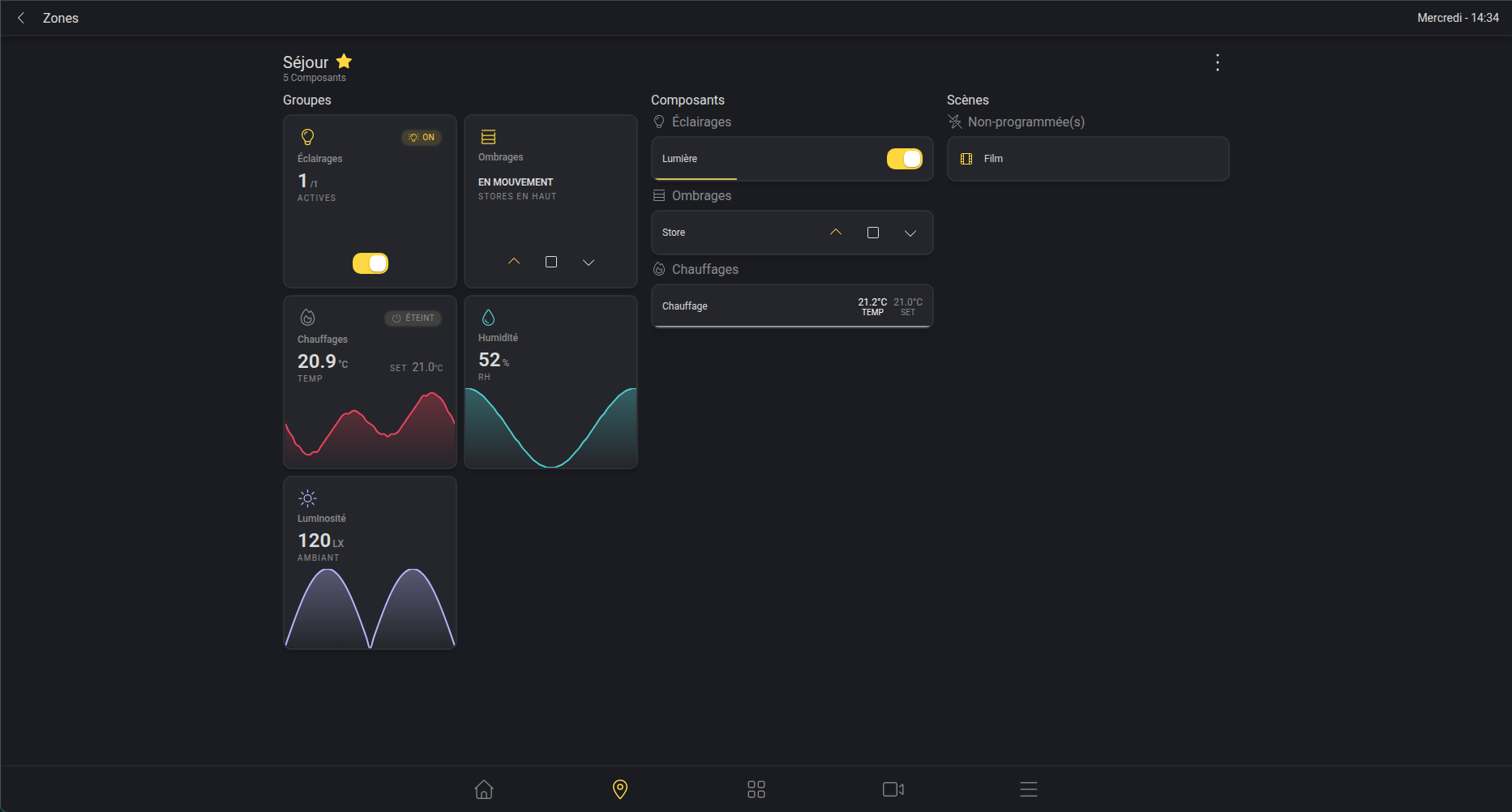
Mit Gruppen können Sie auf identische Weise mit allen Komponenten desselben Typs in der Zone interagieren. So können Sie beispielsweise alle Lichter ausschalten oder alle Storen der Zone herunterfahren.
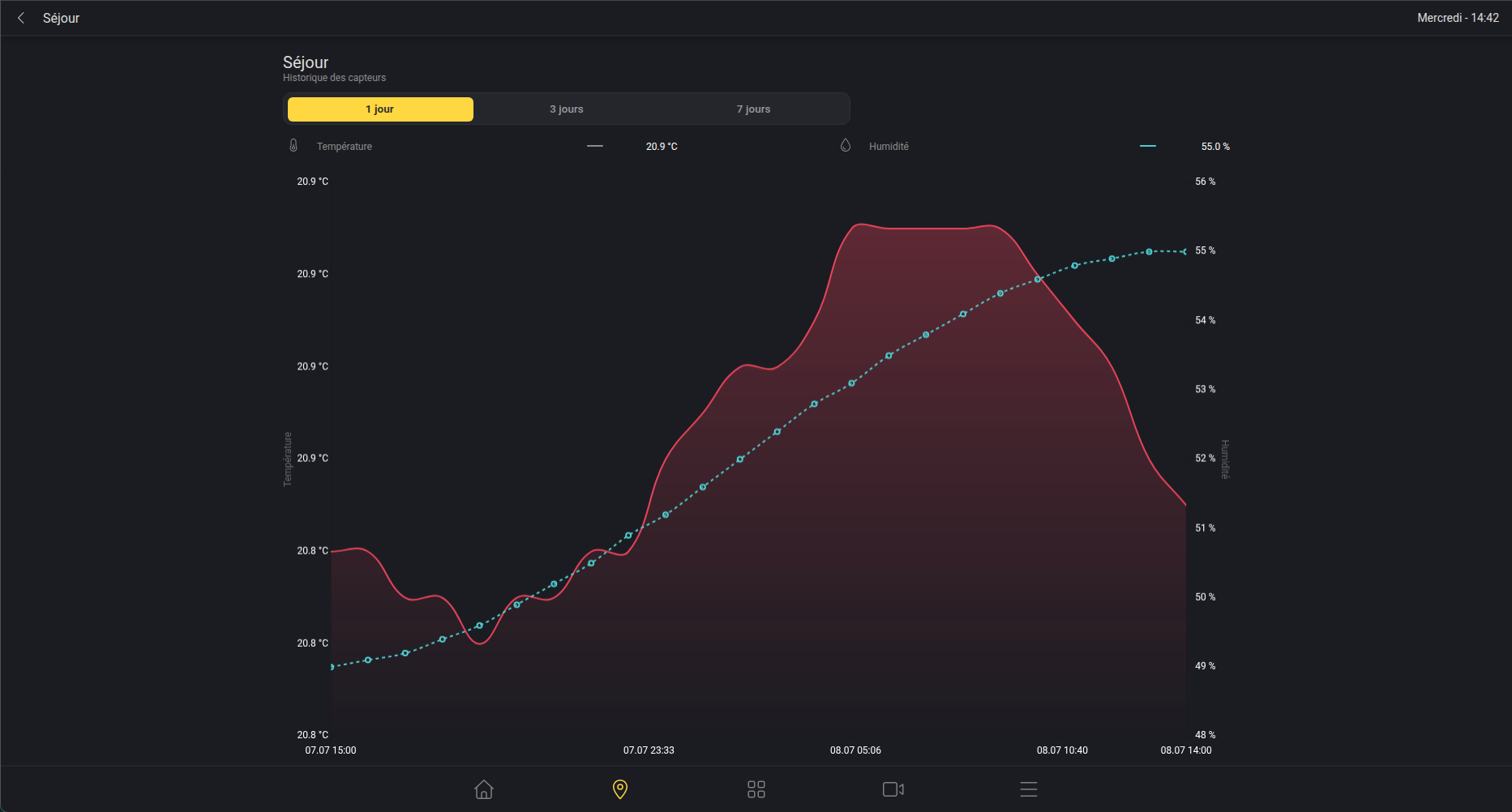
Sensortrends
Bei den Gruppen können Sie die Trends der in dieser Zone vorhandenen Sensoren einsehen. Klicken Sie auf eine Gruppe, um ein detailliertes Diagramm ihrer Messwerte zu öffnen.
Sonnennachführung
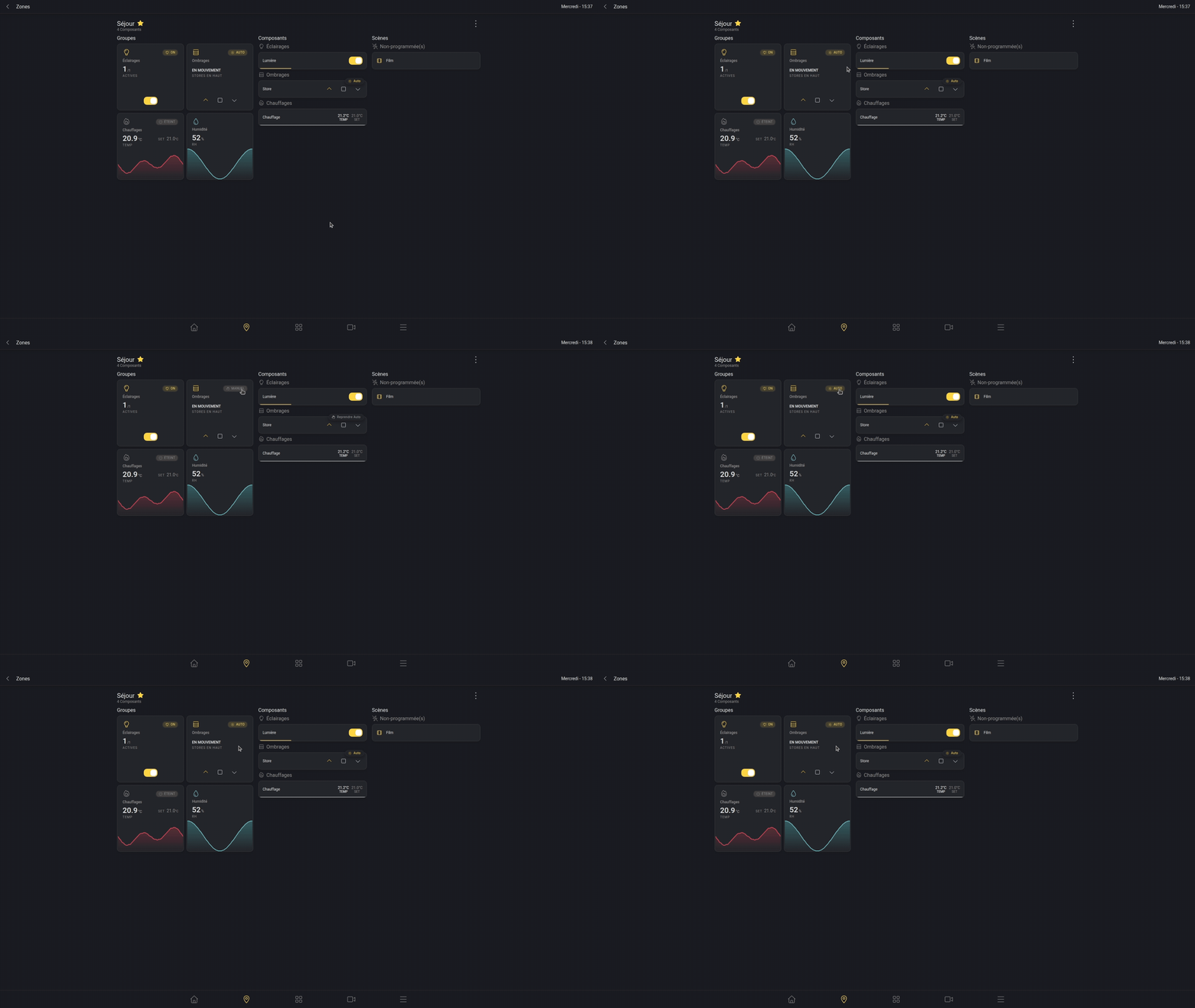
Sie können den Modus der Sonnennachführung der Storen in der Zone schnell von manuell auf automatisch umstellen, indem Sie auf das Badge der Beschattungsgruppe klicken.
Jede andere an den Beschattungen ausgeführte Aktion schaltet automatisch in den manuellen Modus.
Komponenten
Der 2. Abschnitt ist der Bereich der Komponenten. In diesem Abschnitt sind alle Komponenten der Zone nach Komponententyp aufgelistet (Lichter, Storen, Heizungen).
Für die Komponenten sind 3 verschiedene Interaktionen möglich:
-
Die Komponente schnell steuern
-
Die Komponente schnell mit präzisen Einstellungen steuern
-
Zur Detailansicht der Komponente wechseln
Auf den folgenden Abbildungen ist unter der Komponente ein grauer Balken zu erkennen. Dieser Balken zeigt den Prozentsatz an (Helligkeit bei einer Lampe, Schließgrad bei einem Store).
Bei einer Lampe wird der Balken gelb, wenn das Licht eingeschaltet ist. (Ist der Balken grau, zeigt dies an, auf welchen Prozentsatz sie sich einstellen wird, sobald sie eingeschaltet wird.)
Schnellsteuerung
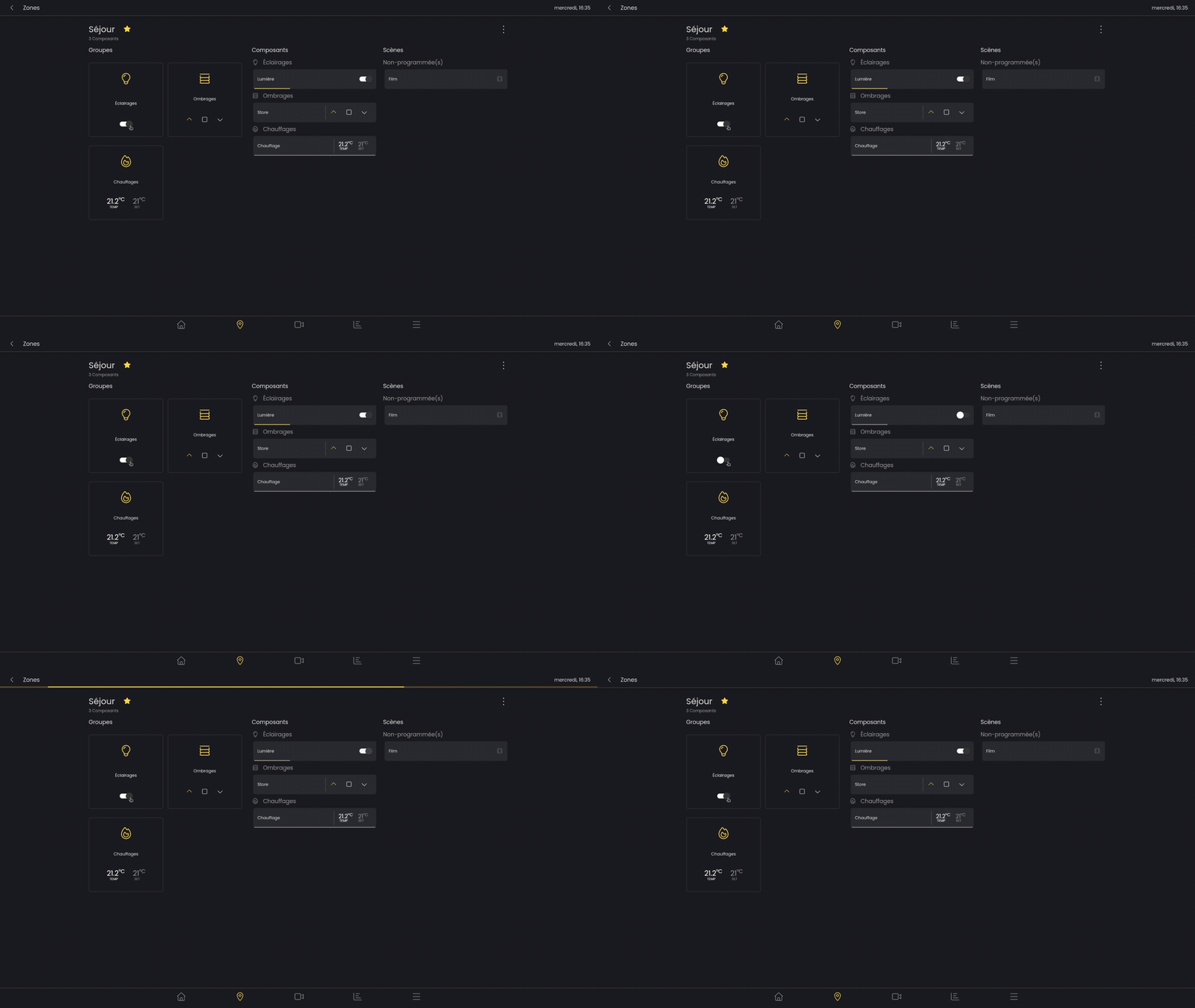
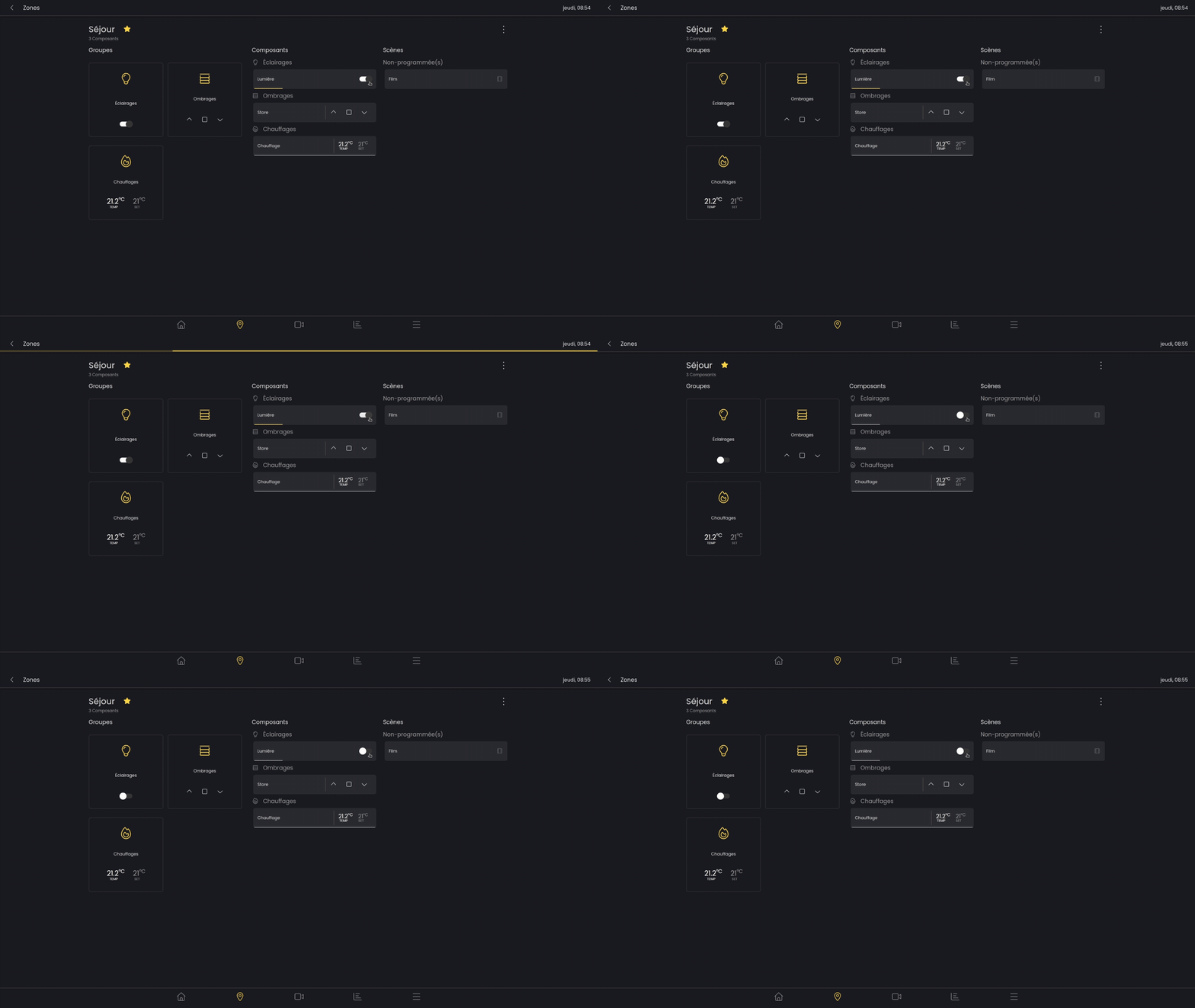
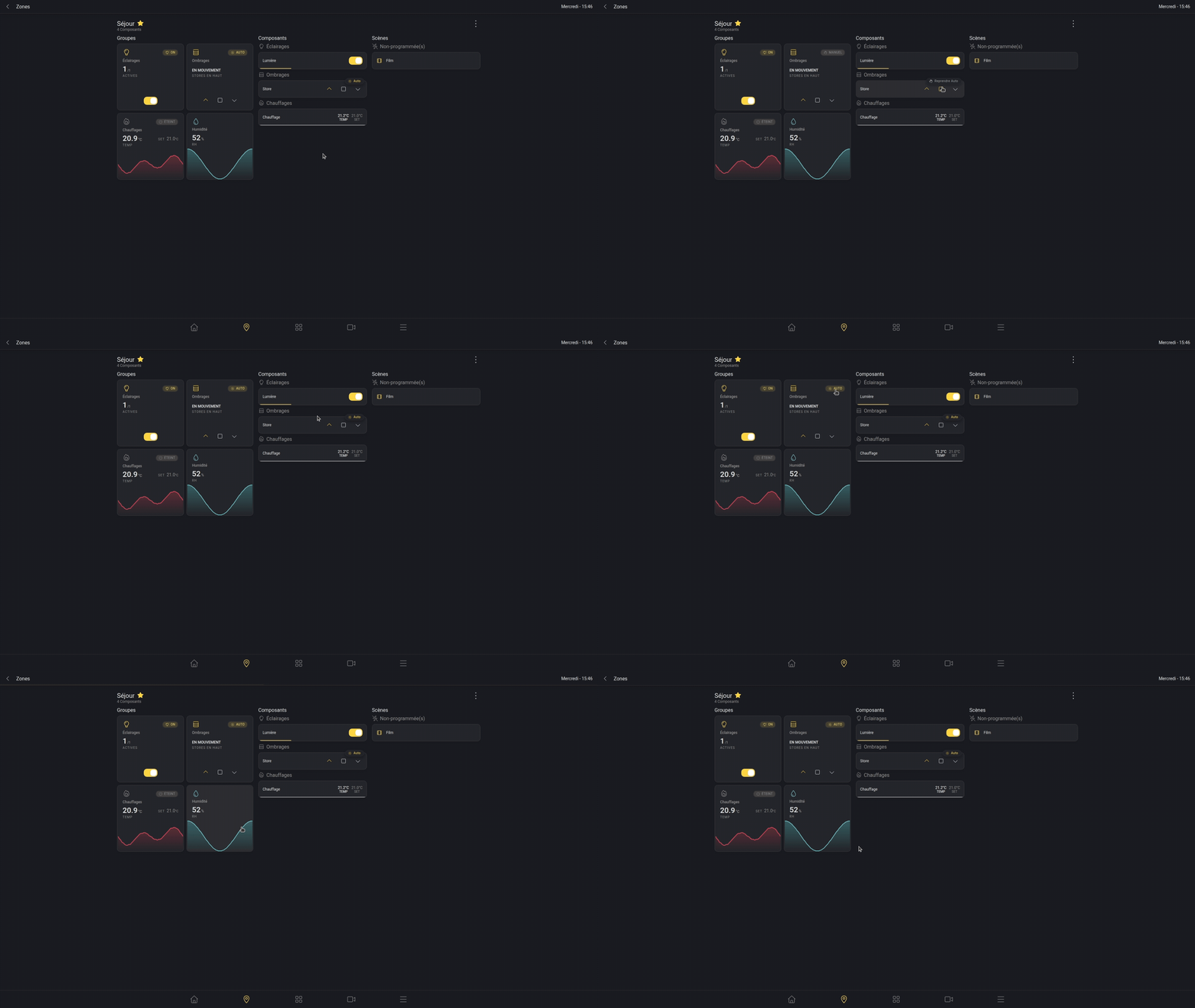
Mit den Schnellsteuerungs-Schaltflächen in der Zonenansicht können Sie die Komponenten schnell und einfach steuern, wie im folgenden Beispiel:
Sonnennachführung
Sie können den Nachführungsmodus eines Stores schnell wieder aktivieren, indem Sie auf das Badge oben rechts an der Komponente klicken. Ein direktes Umschalten in den manuellen Modus ist nicht möglich.
Jede andere Schnellaktion, die an diesem Store ausgeführt wird, schaltet ihn hingegen automatisch in den manuellen Modus.
Präzise Steuerung
Es ist möglich, den Prozentsatz der Helligkeit einer Lampe oder des Schließgrads eines Stores präzise zu steuern. Halten Sie dazu lange gedrückt und bewegen Sie sich anschließend bei gedrückt gehaltener Berührung von links nach rechts. Sobald der gewünschte Prozentsatz erreicht ist, lassen Sie einfach los, um den neuen Status der Komponente zu bestätigen.
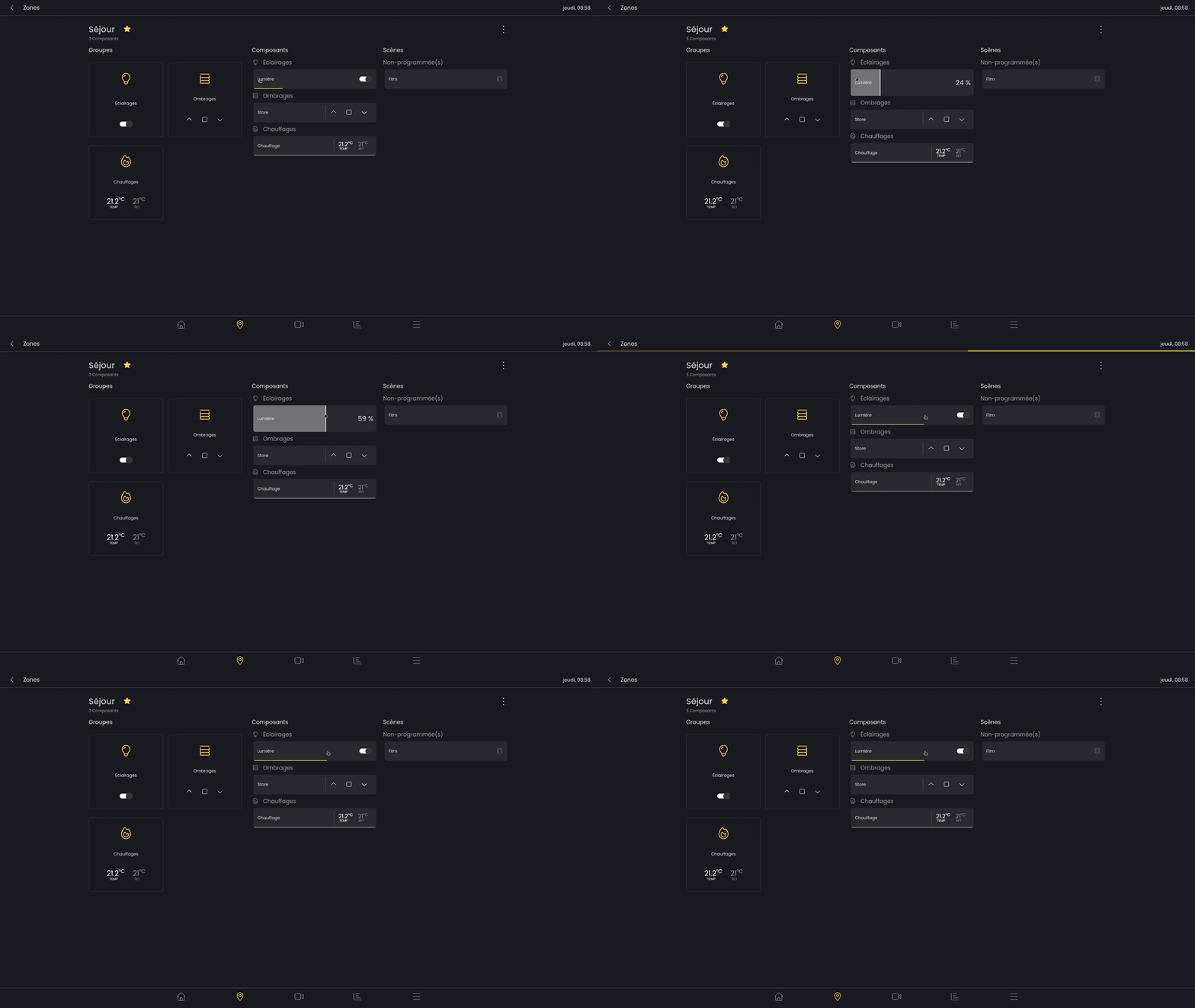
Man kann sehen, dass der graue Balken nach dem Loslassen auf den richtigen Prozentsatz eingestellt wird. Anschließend bewegt sich der gelbe Balken entsprechend dem von der Komponente empfangenen Status.
Komponentendetail
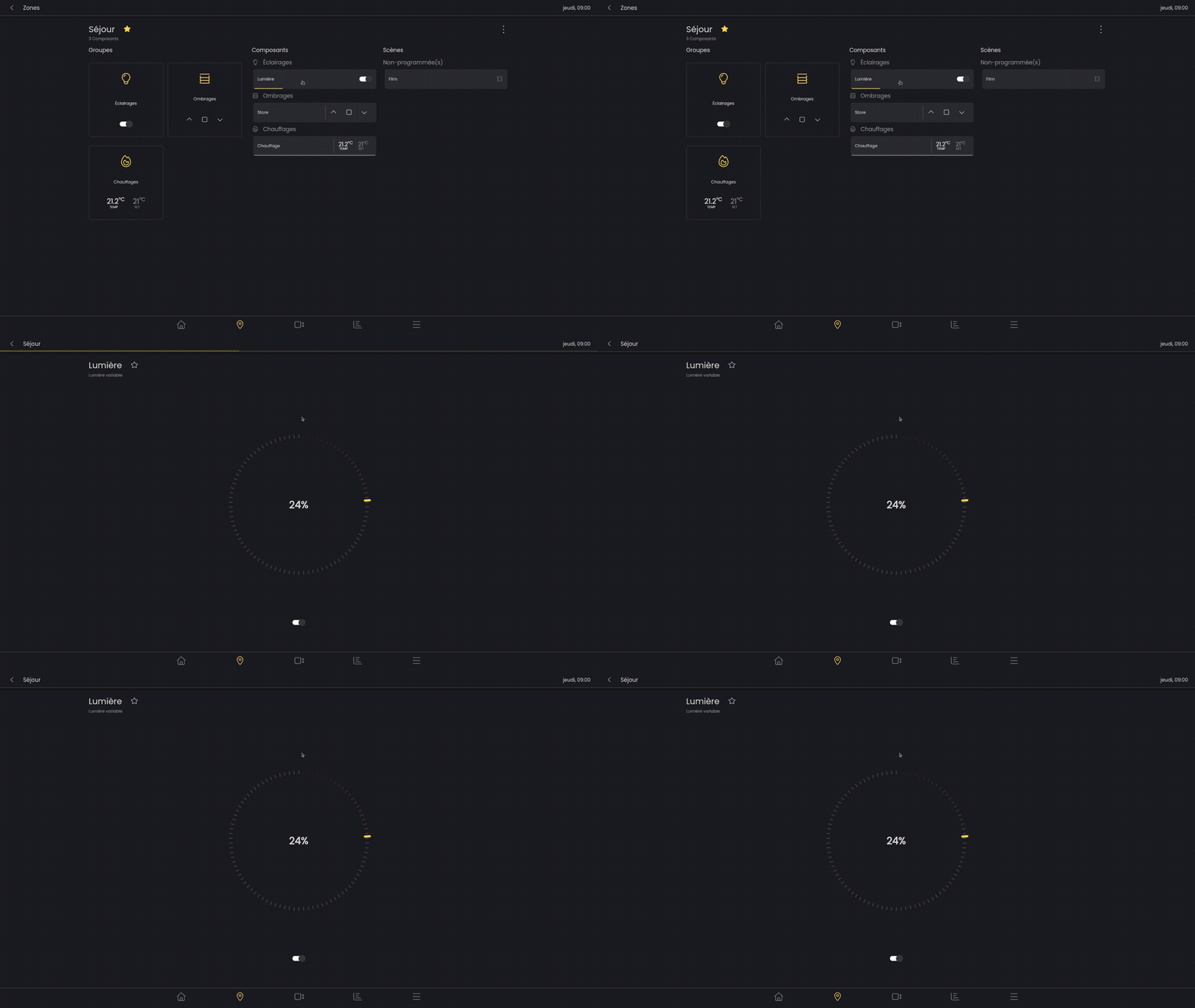
Um zur Detailansicht zu gelangen, ist ein einfacher Klick erforderlich, der den Zugriff auf die Ansicht der Komponente ermöglicht.
Szenen
Der 3. Abschnitt ist der Bereich der Szenen. Für jede Zone können Szenen erstellt, bearbeitet und aktiviert werden. Diese Szenen sind mit der Zone verknüpft. Sie sind auch in der dritten Haupt-Registerkarte zusammen mit den favorisierten Szenen zu finden.
Um eine Szene zu konfigurieren oder zu bearbeiten, siehe die Seite „Szenen“.
Szene erstellen
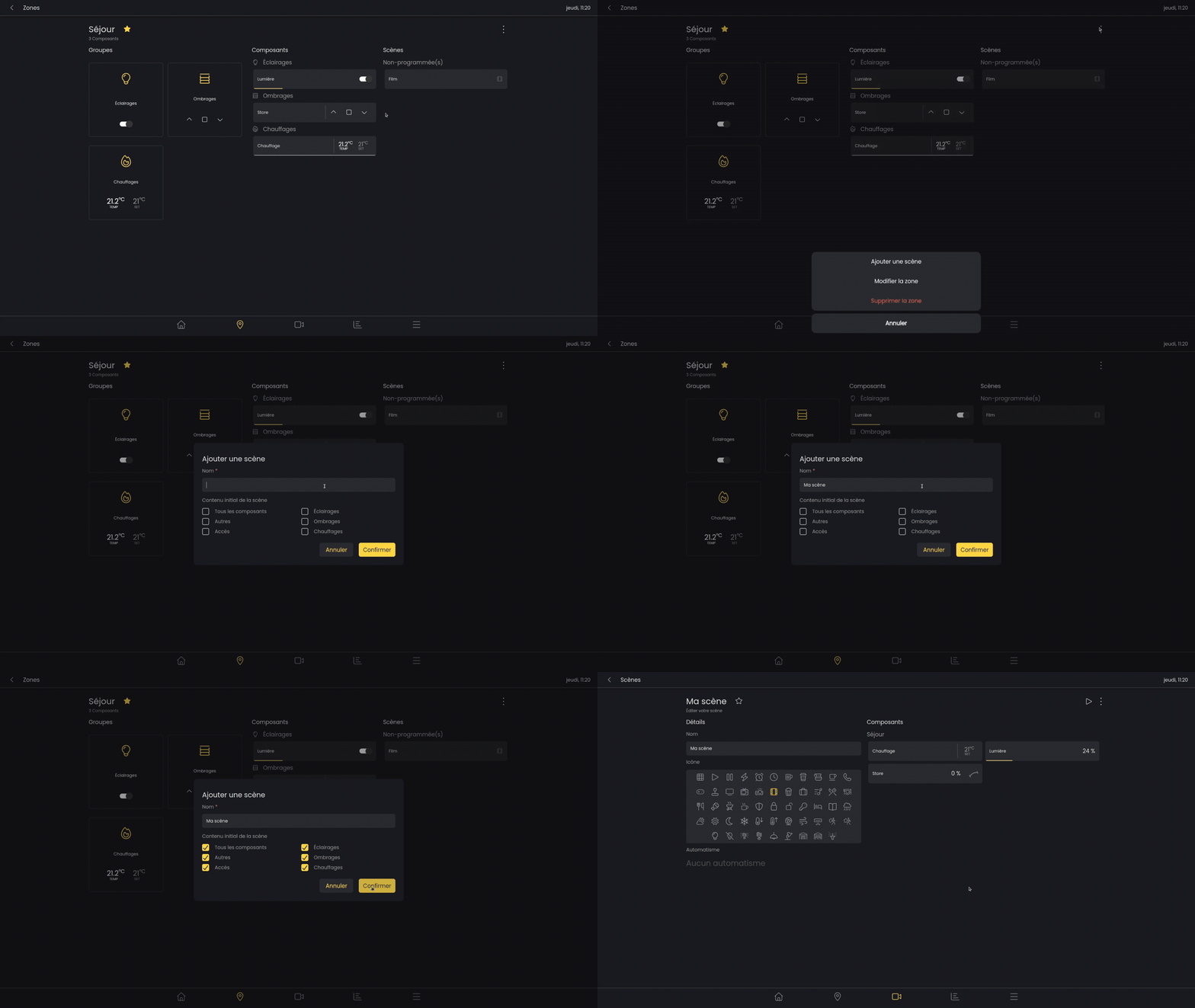
Das Erstellen einer mit der Zone verknüpften Szene erfolgt direkt aus der Zone. Sobald sich die Komponenten der Zone im gewünschten Zustand befinden, klicken Sie auf das Symbol mit den 3 Punkten und anschließend auf „Szene hinzufügen“.
Es öffnet sich ein Fenster, in dem der Name der neuen Szene abgefragt wird.
Für die Konfiguration der Szene siehe die Seite „Szenen“.
Szene aktivieren
Um eine Szene zu aktivieren, genügt ein einfacher Klick auf die Szene.
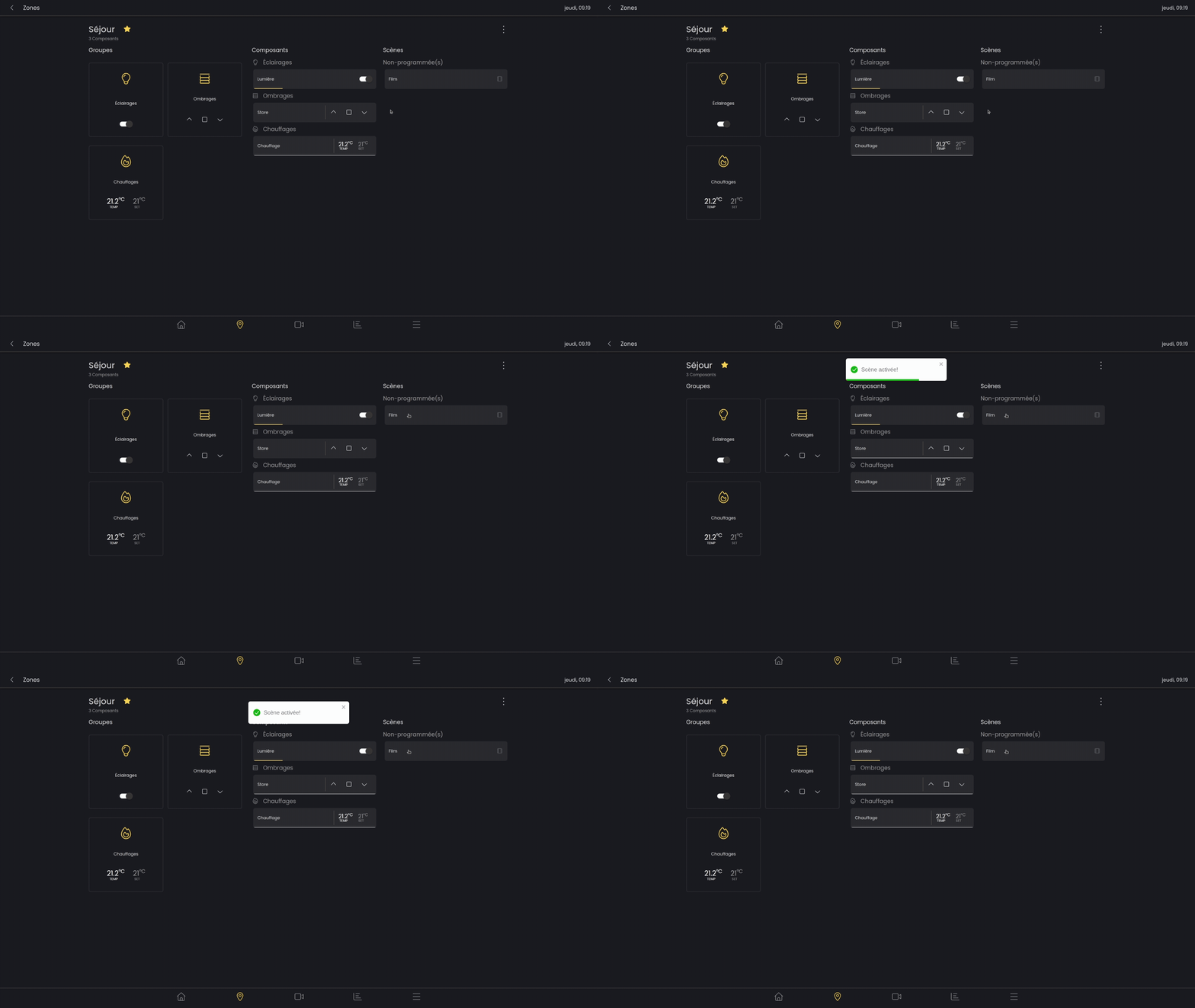
Wenn Sie die Szene schnell bearbeiten möchten, können Sie lange darauf drücken. (Siehe die Seite „Szenen“)
Zone hinzufügen
Um eine Zone hinzuzufügen, klicken Sie auf der Seite Bereiche und Zonen oben rechts auf die drei Punkte und anschließend auf „Zone hinzufügen“.
Zone bearbeiten oder löschen
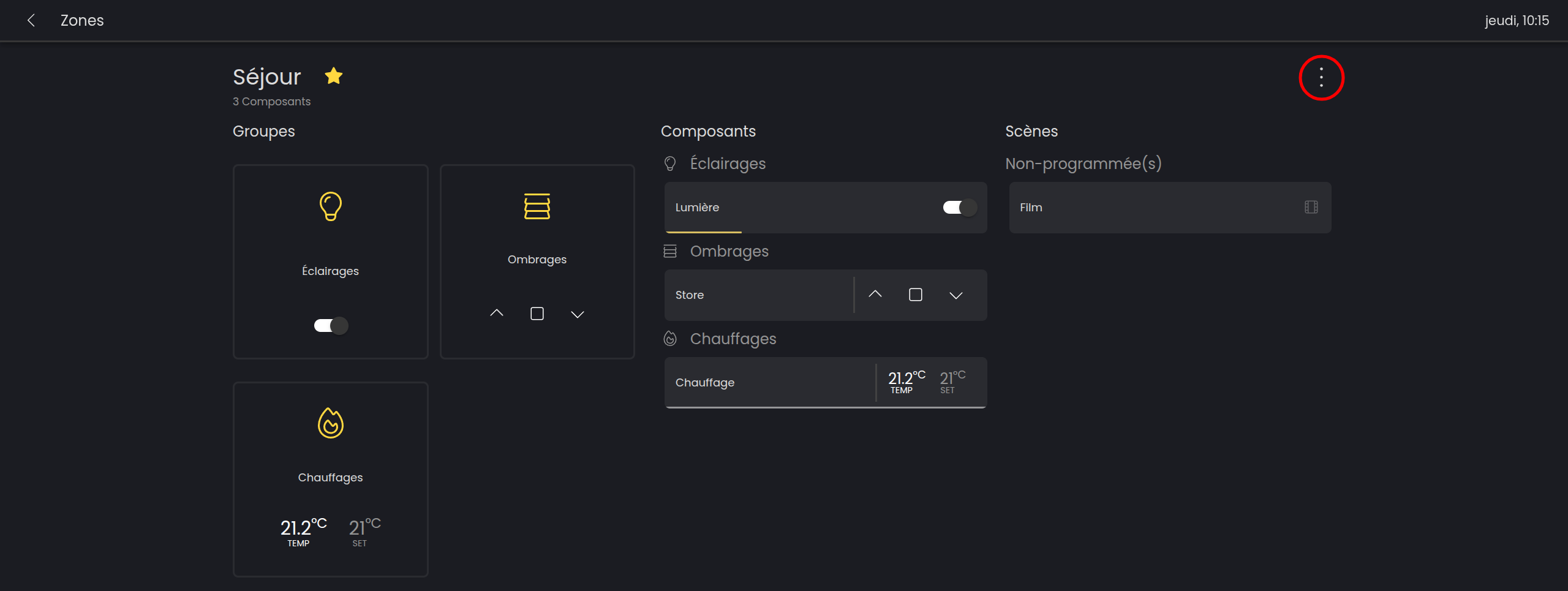
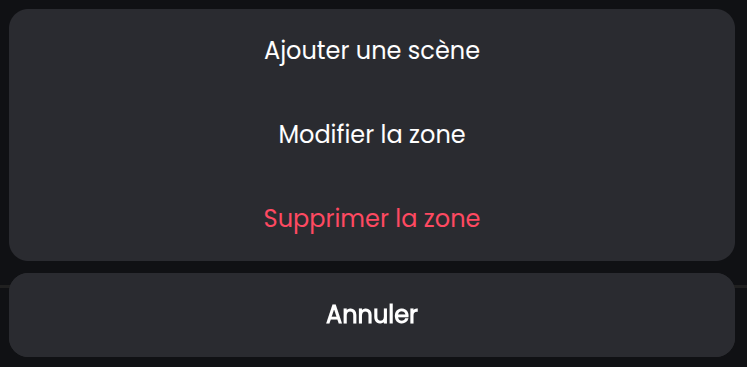
Um eine Zone zu bearbeiten oder zu löschen, klicken Sie auf der Seite der Zone oben rechts auf die drei Punkte und anschließend auf „Zone bearbeiten“.
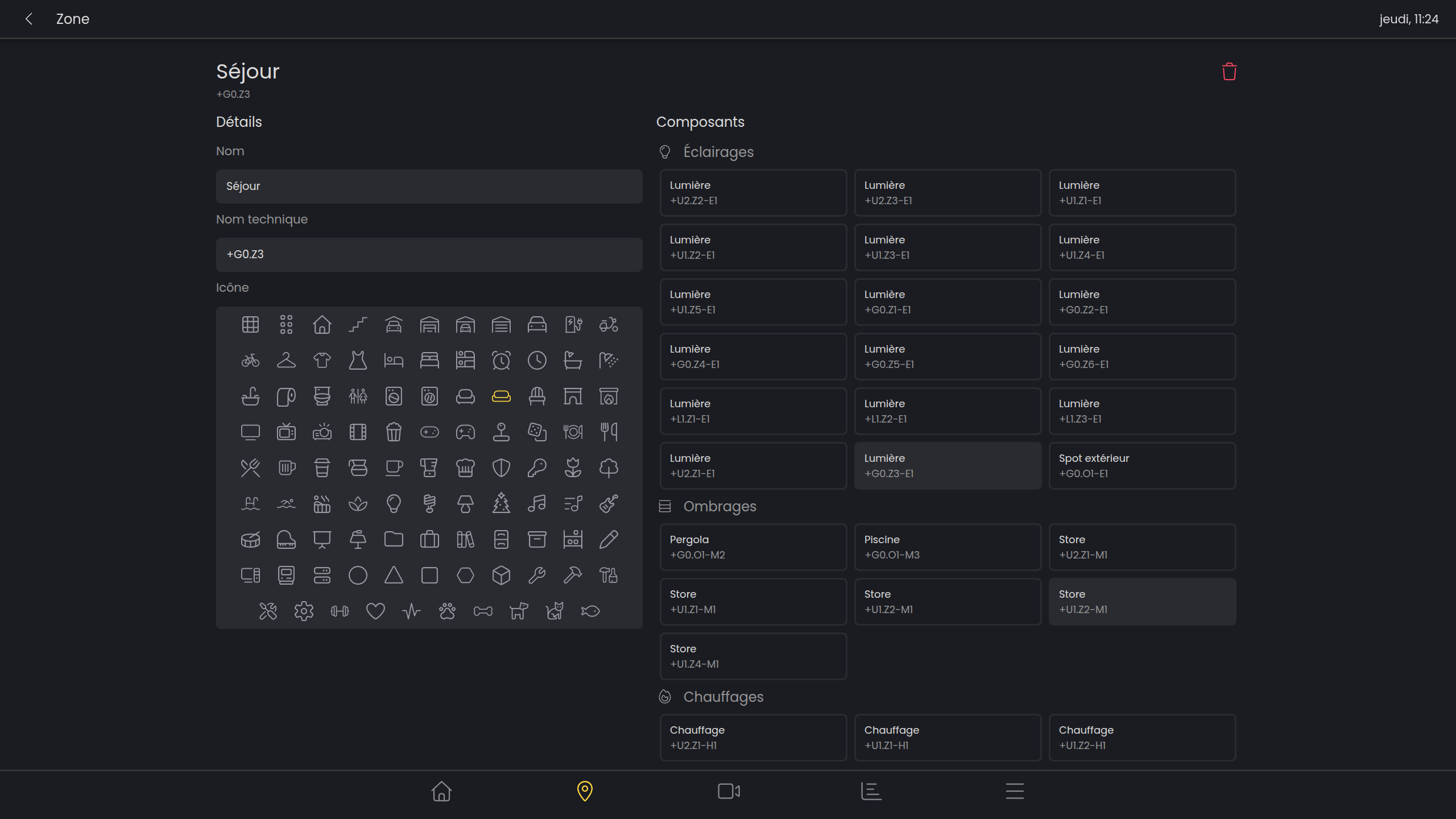
Auf der linken Seite können Sie den Namen und das Symbol der Zone ändern.
Auf der rechten Seite finden Sie Listen je nach Komponententyp (zum Beispiel Lichter oder Beschattungen). Klicken Sie anschließend einfach auf die Komponente, um sie der Zone hinzuzufügen oder aus ihr zu entfernen.
Zone einem Bereich zuweisen/in einen Bereich verschieben
Um eine Zone einem Bereich zuzuweisen, halten Sie die Karte der Zone gedrückt, verschieben Sie sie in einen anderen Bereich und lassen Sie sie dann los, um die Änderung zu speichern.
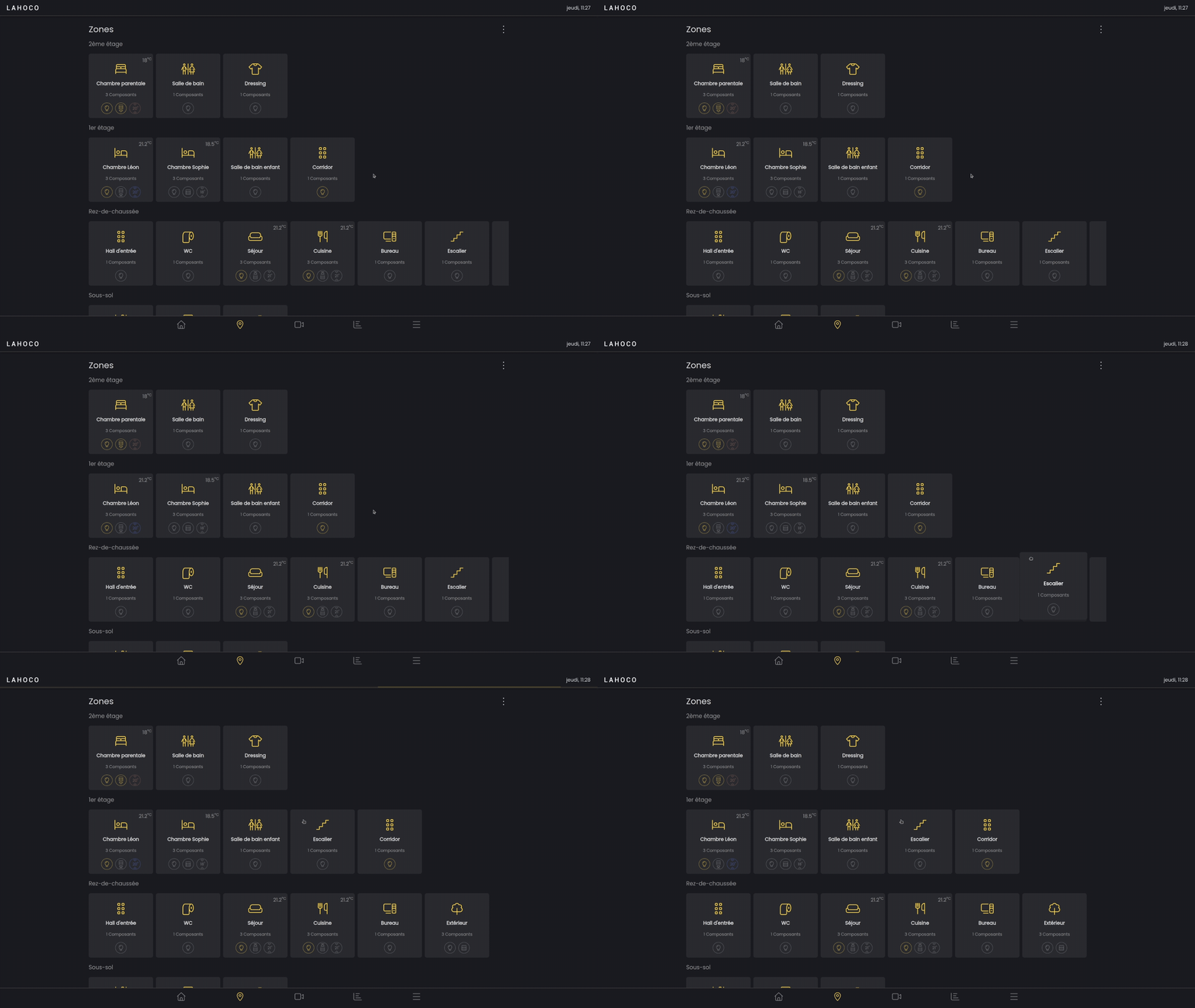
Reihenfolge der Zonen ändern
Um die Reihenfolge der Zonen innerhalb eines Bereichs zu ändern, halten Sie die Karte der Zone gedrückt, verschieben Sie sie nach rechts/links und lassen Sie sie dann los, um die Änderung zu speichern.